
Google Gemini відстежує ваші дані: ось як це зупинити

Штучний інтелект від технологічного гіганта впроваджується як у смартфони, так і в ПК, але важливо знати, як він обробляє вашу особисту інформацію
Тепер, коли Google Gemini встановлюється на деяких смартфонах і часто призначається цифровим помічником за замовчуванням, його стає все важче ігнорувати. Але хоча сервіс має кілька дійсно корисних функцій, ви все одно можете турбуватися про те, що це означає для ваших даних.
Додаткова інформація: “Штучний інтелект все частіше поширює фейкові новини“
Підкреслюючи нещодавній запуск лінійки смартфонів Pixel 10, Google хоче, щоб Gemini став основною частиною досвіду Android. В результаті, AI-асистент може взаємодіяти з різними додатками, включаючи Gmail і Google Docs, але компроміс полягає в тому, що йому потрібен доступ до ваших даних, щоб надавати персоналізовані результати та пропозиції.
Нижче ми розглянемо, що робить Gemini, як перевірити, чи є він на вашому пристрої, і як вимкнути функції, якщо ви не хочете, щоб ваші дані зберігалися або використовувалися для навчання моделей штучного інтелекту.
ЩО ТАКЕ GOOGLE GEMINI?
Google Gemini — це штучний інтелект, який замість того, щоб просто відповідати на прості запитання, може виконувати більш складні завдання.
Наприклад, він може узагальнювати довгі документи, генерувати пропозиції відповідей для листування електронною поштою і навіть діяти як особистий репетитор, допомагаючи вам опановувати нові навички за допомогою уроків, адаптованих до ваших потреб.
Ви можете отримати доступ до Gemini через безкоштовний додаток для смартфонів (доступний як для Android, так і для iOS), зі свого комп’ютера на gemini.google.com або в додатках Google Workspace, таких як Gmail і Docs, де він вбудований.

Чому варто перевірити налаштування Gemini?
Без оновлення стандартних налаштувань даних ви можете ділитися більше, ніж хотіли б.
Наприклад, згідно з інформацією Google Gemini Apps Privacy Hub, частина чатів через Gemini перевіряється рецензентами, які оцінюють, «чи були відповіді Gemini Apps низької якості, неточними або шкідливими». Google заявляє, що чати від’єднуються від вашого облікового запису перед надсиланням до постачальників послуг, але перевірені чати все одно зберігаються до трьох років. Ви можете заборонити перегляд майбутніх чатів, оновивши налаштування активності Keep.
За замовчуванням ваша активність у Gemini автоматично видаляється через 18 місяців. Ви можете скоротити цей період, але для цього потрібно вручну внести деякі зміни, про які ми розповімо нижче.
Ви також могли надати Gemini доступ до вашої інформації, що зберігається в інших додатках Google, не усвідомлюючи цього.
Інформація в центрі конфіденційності Gemini Apps є актуальною станом на 3 жовтня 2025 року.
Як перевірити, чи є у вас Google Gemini
На смартфоні
Якщо ви не впевнені, чи працює Gemini на вашому мобільному телефоні, спробуйте таке:
- Знайдіть додаток Google Gemini – пошукайте на головному екрані та в панелі додатків піктограму Gemini, яка виглядає як кольорова чотирикутна зірка (див. вище).
- Відвідайте налаштування Google – відкрийте додаток Google, якщо він у вас є (шукайте різнокольоровий логотип «G»), натисніть на своє фото профілю та перейдіть до налаштувань. Якщо Gemini активний на вашому пристрої, ви побачите тут спеціальний розділ Gemini.
- Перевірте свій цифровий помічник за замовчуванням (тільки для Android) – перейдіть до Налаштування > Додатки > Додатки за замовчуванням і знайдіть додаток Цифровий помічник. Якщо ви бачите тут Google, це означає, що Gemini встановлено як ваш помічник за замовчуванням на нових телефонах.
На комп’ютері
Gemini не встановлено на вашому комп’ютері за замовчуванням. Замість цього ви можете користуватися ним через веб-браузер або в додатках Google. Щоб перевірити, чи маєте ви доступ, спробуйте таке:
- Відкрийте gemini.google.com – це офіційний веб-сайт Gemini. Якщо AI-асистент доступний для вашого облікового запису Google, після входу ви побачите інтерфейс чату.
- Перегляньте свої програми Google Workspace – Gemini тепер вбудовано в такі служби, як Gmail, Docs і Sheets. Якщо ваш обліковий запис має доступ, ви побачите бічну панель або значок зірки Gemini, де можна запустити AI.
Керуйте своїми даними в Google Gemini
На смартфоні
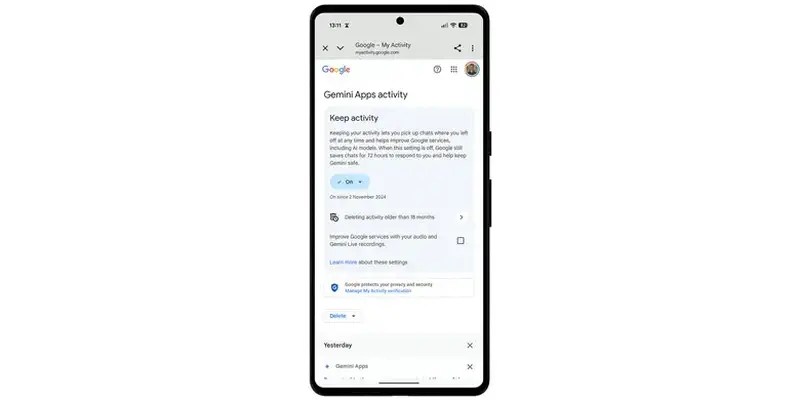 Короткий огляд: відкрийте мобільний додаток Gemini, натисніть на своє фото профілю та перегляньте налаштування в меню «Діяльність Gemini Apps» та «Додатки».
Якщо ви використовуєте Gemini на мобільному пристрої, ви можете побачити, що саме штучний інтелект зберігає про вашу діяльність, і видалити або вимкнути це, якщо хочете.
Відкрийте додаток Gemini, натисніть на своє фото профілю та виберіть «Діяльність Gemini Apps». На цьому екрані зверніть увагу на розділ «Зберегти активність». У випадаючому меню є два варіанти: ви можете вибрати «Вимкнути» або «Вимкнути та видалити активність». Якщо натиснути на стрілку поруч із піктограмою кошика, можна вибрати автоматичне видалення активності.
Додаткова інформація: “Фінансова грамотність. Терміни та визначення для споживача“
На сторінці налаштувань Google щодо функції «Зберегти активність» пояснюється: «Збереження вашої активності дозволяє вам у будь-який час продовжувати роботу з діаграмами з того місця, де ви зупинилися, та допомагає вдосконалювати послуги Google, зокрема моделі штучного інтелекту». Зверніть увагу, що коли цей параметр вимкнений, Google стверджує, що «все одно зберігає чати протягом 72 годин, щоб відповідати вам і допомагати забезпечувати безпеку Gemini».
На тому самому екрані активності Gemini Apps ви можете встановити або зняти прапорець «Покращувати послуги Google за допомогою ваших аудіозаписів та записів Gemini Live».
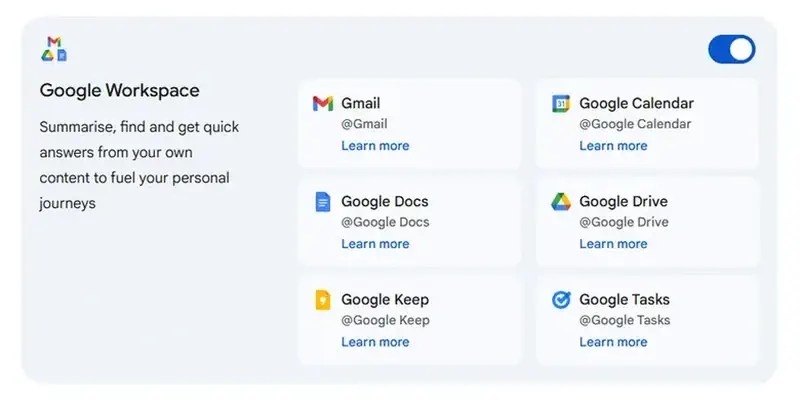
Тепер звернемо увагу на те, як Gemini взаємодіє з іншими вашими програмами. У головному меню програми Gemini натисніть на своє фото профілю, а потім на «Програми». На цьому екрані ви побачите огляд програм, з якими Gemini може взаємодіяти, щоб надавати персоналізовані пропозиції та відповіді.
Перегляньте цей список і вимкніть усі програми, до яких ви не хочете, щоб Gemini мав доступ. Наприклад, на смартфоні, який ми використовували для написання цієї статті, Gemini був пов’язаний із програмами Google Workspace, а також WhatsApp, YouTube, Spotify тощо. Він також мав доступ до стандартної програми «Повідомлення».
На комп’ютері
Короткий огляд: увійдіть у свій обліковий запис Google, а потім перевірте налаштування на сторінках «Діяльність Gemini Apps» та «Додатки».
 Щоб перевірити налаштування Gemini на ПК, переконайтеся, що ви увійшли у свій обліковий запис Google, а потім перейдіть на сторінку myactivity.google.com/product/gemini.
У розділі «Зберегти діяльність» ви можете вибрати «Вимкнути» або «Вимкнути та видалити діяльність». Натиснувши на стрілку поруч із піктограмою кошика, ви також зможете вибрати опцію автоматичного видалення активності Gemini Apps – ви можете вибрати між 3 місяцями, 18 місяцями та 36 місяцями. Незалежно від вашого вибору, ви завжди можете видалити дані вручну в будь-який час.
На цій же сторінці поставте або зніміть галочку в полі «Покращувати послуги Google за допомогою ваших аудіозаписів та записів Gemini Live».
Наступним кроком є перевірка налаштувань Google Workspace, які визначають, чи може Gemini отримувати доступ до даних з додатків, включаючи Gmail, Docs і Drive. Відвідайте gemini.google.com/apps і прокрутіть список, вимкнувши ті додатки, якими ви не хочете ділитися з AI.
Чи можна використовувати Gemini, не ділячись великою кількістю даних?
Можливо, ви все одно хочете користуватися функціями Gemini, не надаючи йому повного доступу до всього, що ви робите на своєму телефоні або комп’ютері. Якщо так, розгляньте можливість внесення таких змін:
- Скоротіть стандартний період автоматичного видалення активності з 18 місяців до 3 місяців.
- На сторінці «Додатки» вимкніть доступ Gemini до служб, якими ви не хочете, щоб він користувався.
- На сторінці активності Gemini Apps зніміть позначку з опції, яка дозволяє використовувати ваші аудіозаписи та записи Gemini Live для навчання моделей штучного інтелекту Google.
Як повністю видалити Google Gemini
Якщо ви вирішили, що не хочете, щоб Gemini був на ваших пристроях, ваші варіанти залежать від пристрою, який ви використовуєте.
На смартфоні
Якщо Gemini є окремим додатком, ви можете видалити його безпосередньо. На Android натисніть і утримуйте іконку на головному екрані (або в панелі додатків) і перетягніть її до «Видалити». На iPhone зробіть те саме.
Якщо ви не бачите опції видалення, ви можете замість цього вимкнути додаток. Відкрийте папку «Додатки» в налаштуваннях, знайдіть і натисніть Gemini, а потім виберіть «Вимкнути».
Однак майте на увазі, що майбутні оновлення системи можуть знову ввімкнути Gemini або інтегрувати його глибше в Android. Варто перевіряти налаштування після великих оновлень, щоб переконатися, що нічого не змінилося.
Додаткова інформація: “Фішингова кампанія Booking.com використовує прихований символ «ん» для обману користувачів“
На комп’ютері
У Windows або macOS немає програми Gemini, яку можна видалити. Замість цього ви можете перейти на gemini.google.com і вийти з облікового запису, якщо не хочете користуватися цією службою. Ви також можете вимкнути зберігання даних та інтеграцію програми, скориставшись нашими інструкціями, наведеними вище на цій сторінці.

Том Морган Старший продюсер/райтер контенту. Маючи понад десятирічний досвід роботи в Which?, Том охоплює все: від технічних порад до порад щодо економії коштів, виділяючи найкращі пропозиції під час великих розпродажів.
Which? (https://www.which.co.uk)


